BookFinderíaESCUELAEntrar
← Todas las tareas

Hoy

  • Ver cómo va tu curso
  • Abrir una lectura
  • Darle el código a tu curso
  • Recuperar una elección deshecha

Seguimiento

  • Ver en qué va cada alumno
  • Atender a quienes necesitan algo
  • Cerrar una lectura
  • Ver el año en el Calendario
  • Descargar la planilla del año
  • Abrir la ficha de un alumno
  • Dejar que un alumno elija de nuevo
  • Cambiar el apodo de un alumno
  • Darle un número de lista a un alumno
  • Anotar cómo le fue a un alumno
  • Permitir que rehaga el cuestionario
  • Armar los grupos de un curso grupal

Unidades

  • Elegir las unidades de la próxima lectura
  • Usar la biblioteca del colegio
  • Elegir dónde buscan los libros tus alumnos
  • Llevar la lista de libros a la biblioteca

Libros

  • Ver qué libros eligió tu curso
  • Leer la ficha docente de un libro

Evaluaciones (pruebas)

  • Crear una evaluación
  • Agregar preguntas a una evaluación
  • Ponerle fecha a una prueba
  • Imprimir una evaluación
  • Corregir con el Modo corrección
  • Eliminar una evaluación

Ajustes del curso

  • Crear un curso
  • Cambiar el nombre, el nivel o la modalidad
  • Duplicar un curso
  • Archivar un curso terminado

Lo que ve tu alumno

  • Cómo entra a una lectura
  • El cuestionario
  • Cómo elige su libro
  • Cuando vuelve a entrar
  • Cuando cuenta cómo le fue
  • Qué datos guardamos de tus alumnos

AJUSTES DEL CURSO · 3 pasos

Crear un curso

Tener un curso para abrir lecturas.
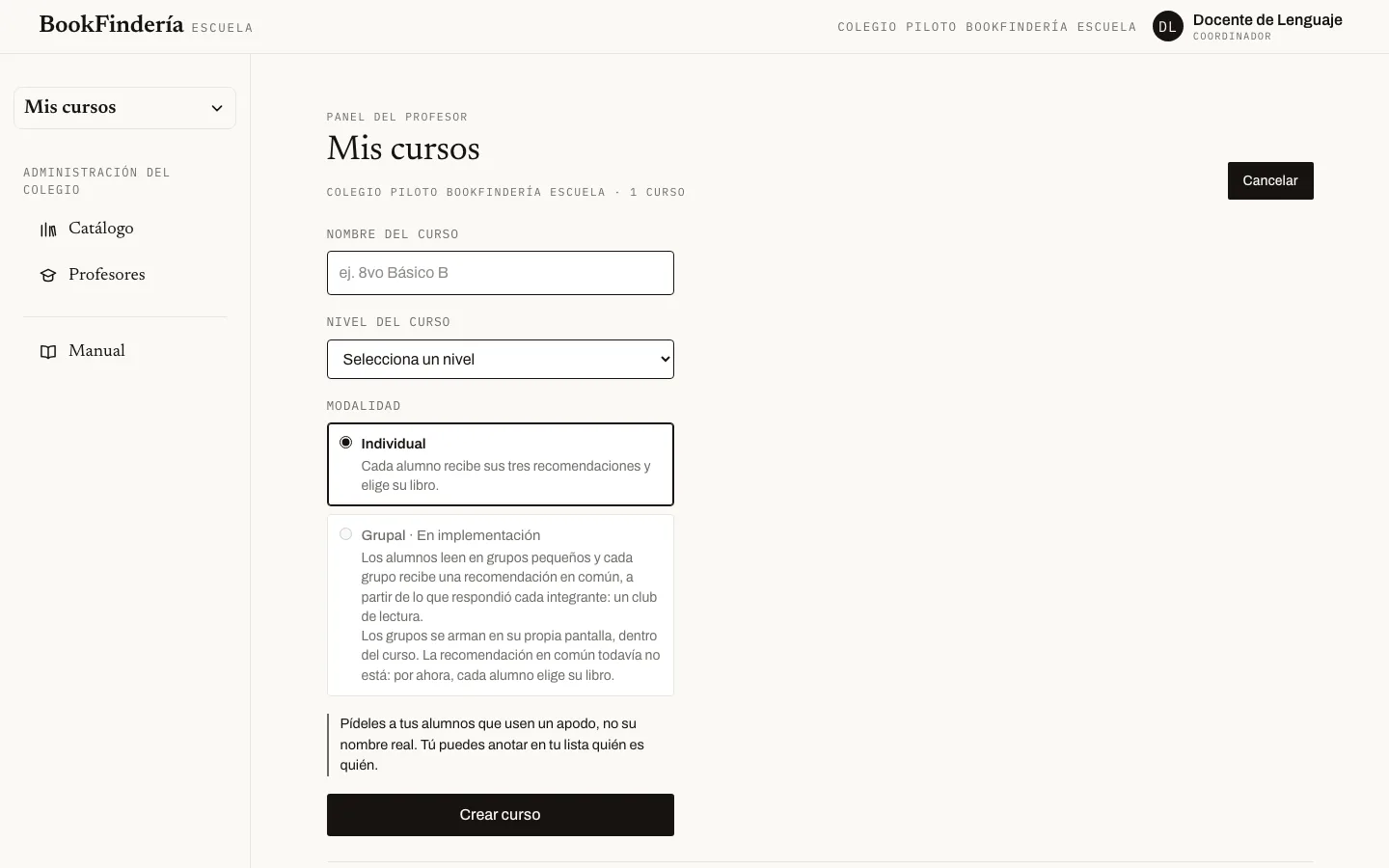
La pantalla de «Crear un curso», con los pasos numerados.1
  1. 1

    En Mis cursos, pulsa Crear curso. Si es el primero, Crear un curso.

  2. 2

    Escribe el Nombre del curso y elige el Nivel del curso.

  3. 3

    Pulsa Crear curso: entras directo a su Hoy.

Dato

Antes de abrir su primera lectura, elige sus unidades.

Ir a hacerlo →Siguiente tareaCambiar el nombre, el nivel o la modalidad →
BookFindería · Escuela
¿Eres alumno? Entra con tu códigoManual del profesorPreguntas frecuentesPrivacidadTérminoshola@bookfinderia.cl